借助 AMD 锐龙 AI Max 处理器打造私有云
Oct 20, 2026

核心要点
- 具有 GPU 直通功能的虚拟机管理器可将 AMD 硬件转变为私有 GPU 云平台:此类平台在本地部署、通过 API 进行管理,并且非常适合物理隔离的环境。
- AMD 锐龙 AI Max 处理器兼具大容量统一内存配置与集成 Radeon 显卡,能够支持在本地运行以往需要工作站级 GPU 显存才能承载的模型。此直通技术同样适用于独立 Radeon AI PRO 显卡。
- 虚拟机管理器层是让 GPU 硬件在规模化运维场景中具备真正实用价值的关键所在。虚拟机模板、快照、克隆和 REST API 可支持临时 CI 运行器、隔离的开发环境、多租户计算及自助式 AI 实验室,同时确保不丧失对数据与基础设施的掌控。
简介
如果您拥有 AMD GPU 硬件,并希望将其作为托管基础设施而非一组独立工作站来运行,那么本指南就是理想的入门指南。
AMD 锐龙 AI Max+ 395 (Strix Halo) 处理器在紧凑封装中集成了 Zen 5 CPU 核心、高性能 RDNA 3.5 Radeon GPU 以及大容量统一内存架构。Strix Halo 系统支持高达 128GB 的统一 LPDDR5X 内存,可支持在 4 比特量化下运行最高 1280 亿参数的大模型。新一代 AMD 锐龙 AI Max+ PRO 495 (Gorgon Halo) 平台将内存上限提升至 192GB,能够支持以 4 比特量化运行超过 3000 亿参数的大模型。本指南介绍的 GPU 直通技术同样适用于独立 Radeon AI PRO 显卡,这类显卡拥有专用 VRAM 与 PCIe 带宽,适合工作负载需求超出单颗 APU 处理能力的场景。
硬件可解决算力问题,但无法解决运维管理问题。在裸机模式下,每个系统本质上都是一个独立工作站:不同工作负载共用同一操作系统环境,CI 任务会继承上一轮任务的运行状态,而管理整个机群还需要单独的配置与管理层。
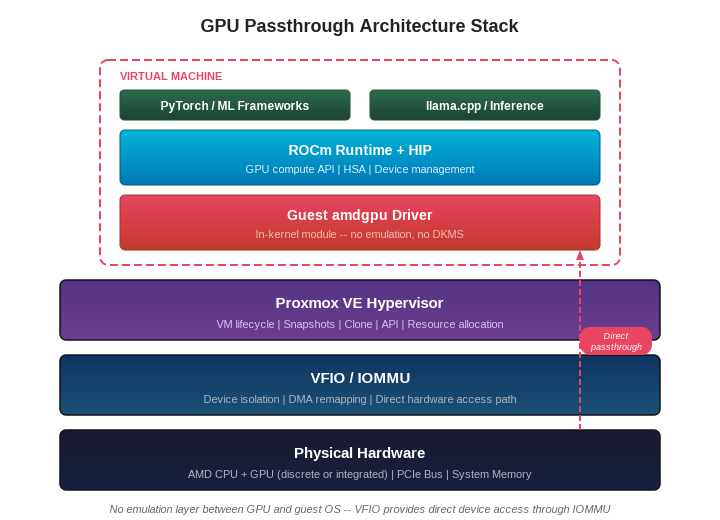
虚拟化改变了这一模式。虚拟机管理器可以将工作负载隔离在虚拟机中,同时通过 VFIO 将物理 GPU 直接传递给虚拟机。客户机(虚拟机)可直接访问物理 GPU,并在真实的 AMD 硬件上运行 AMD ROCm 软件栈。虚拟机管理器可围绕该 GPU 提供配套的基础设施层:
- 从已知良好的模板克隆虚拟机
- 在更新驱动程序前为虚拟机创建快照
- 为 CI 任务配置隔离环境
- 在任务完成后销毁虚拟机
- 通过 API 管理生命周期
本指南采用基于 KVM/QEMU 的虚拟化平台 Proxmox VE 演示这套架构,将逐步介绍从进行主机配置到虚拟机借助直通 AMD GPU 成功运行 ROCm 与 PyTorch 的完整流程。本指南中的说明适用于锐龙 AI Max 处理器内置的集成 Radeon 显卡与独立 Radeon GPU,并在二者存在差异之处进行了标注。
已测试的配置方案
整套流程已在集成 GPU (iGPU) 和独立 GPU (dGPU) 两种配置上完成端到端验证:
| iGPU 配置 | dGPU 配置 |
|---|---|---|
主机 | AMD 锐龙 AI Max+ 395 | AMD 锐龙 Threadripper PRO 9965WX |
GPU | Radeon 8060S(gfx1151,集成显卡) | 4 块 Radeon AI PRO R9700(gfx1201,独立显卡) |
内存 | 64GB LPDDR5X | 128GB DDR5 |
虚拟机管理器 | Proxmox VE 9.1 | Proxmox VE 9.1 |
客户机操作系统 | Ubuntu 24.04 HWE (7.0.0-34-generic) | Ubuntu 24.04 HWE (7.0.0-34-generic) |
ROCm | 7.2 | 7.2 |
PyTorch | 2.9.1+rocm7.2 | 2.9.1+rocm7.2 |
PCI 器件 ID 和总线地址将因平台和 SKU 而异。
虚拟化何时适用(以及何时不适用)
在以下情况下使用虚拟机管理器:
- CI/CD 需要每个任务都保持干净状态。从标准虚拟机模板克隆一个虚拟机,运行任务,然后销毁克隆虚拟机。不存在状态累积,也不会因残留的产物而导致构建不稳定。这正是按需配置 GPU 运行器的临时 CI 系统背后的架构。
- 多个团队共享硬件。通过虚拟机实现隔离、资源限制和访问控制,而无需为每个用户开放主机的 root 权限。
- 需要进行回滚。需要测试 ROCm 更新、内核升级或新驱动程序?请先创建虚拟机快照。如果更新导致 GPU 栈出现问题,只需数秒即可回滚,而无需花费数小时进行重镜像。
- 需要管理整个机群。Proxmox 提供 Web UI、REST API 和 CLI,可跨多台主机进行虚拟机生命周期管理。在规模化场景下,这比裸机配置要简单很多。
在以下情况下使用裸机:
- 您是单台机器上的单一用户,且运行的是交互式工作负载
- 性能充分优化比可复现性或隔离性更为重要
- 系统只有一块 GPU,而您需要在主机侧使用这块 GPU
请注意,VFIO 直通是独占模式:在将 GPU 分配给虚拟机后,Proxmox 主机就无法同时使用该 GPU 来运行其自身工作负载。主机成为控制层机器,而加速器则归虚拟机所有。
容器方案怎么样?
Docker 和 Podman 可以通过 --device=/dev/kfd --device=/dev/dri 访问 AMD GPU,对于许多工作负载而言,这是更简单的路径。但是,容器需要共享主机的内核和 GPU 驱动程序,对于 CI 和多租户应用场景,这会带来一些实际难题:
- 无 GPU 故障隔离。如果某个容器内的工作负载导致 GPU 挂起,或触发驱动程序重置,则会导致所有其他使用该 GPU 的容器中断,甚至可能影响主机。而在虚拟机方案中,GPU 挂起只会局限在客户机内部。在销毁虚拟机后,VFIO 即会释放器件,主机不受影响。
- 无 GPU 显存隔离。AMD GPU 没有硬件级显存分区。所有容器要争抢同一个 VRAM 池。如果一个容器激进地抢占资源,可能会毫无预警地导致另一个容器的工作负载发生 OOM。
- 驱动程序状态会在多次任务间残留。
amdgpu内核模块会持续保存状态,包括固件上下文、页表和命令队列。一个“干净”容器仍会继承之前工作负载留下的驱动程序状态。对于 CI 而言,这意味着测试结果可能取决于之前运行的工作负载。而使用 VFIO 时,客户机在每次启动时都会从头开始加载自己的驱动程序。 - 无法更改内核或驱动程序。每个容器都使用主机的 amdgpu 模块和 ROCm 版本。如果您需要跨 ROCm 版本进行测试,或验证某次内核升级,容器将无能为力。
- 仅限 Linux。容器是一种 Linux 内核构造。如果您需要在 Windows 或 WSL2 上处理 GPU 工作负载(DirectML 推理、Windows 驱动程序验证、ONNX Runtime 测试),就不能选择容器方案。
这两种方案并非相互排斥。一种常见模式是在 VFIO 直通虚拟机内运行容器:虚拟机负责提供硬件隔离和干净的器件状态,而其中的容器则负责应用打包。
您将需要准备什么
硬件
组件 | 要求 |
处理器 | 支持 SVM 和 IOMMU 的 AMD CPU |
GPU | AMD 独立显卡(Radeon RX 7000 及更高版本)或 AMD 锐龙 AI 处理器内置的集成 Radeon 显卡 |
内存 | 容量充足,可同时分配给主机和客户机 |
软件
组件 | 版本 |
虚拟机管理器 | Proxmox VE 8.x 或 9.x |
客户机操作系统 | Ubuntu 24.04 LTS(需要 HWE 内核) |
ROCm | 7.2 |
PyTorch | 2.9.x,使用来自 repo.radeon.com 的 ROCm wheel 包 |
安装 Proxmox VE:如果尚未安装 Proxmox:请从 proxmox.com/en/downloads 下载 ISO,使用 Rufus (Windows) 或 dd (Linux/macOS) 等工具将其写入 U 盘,然后从中启动安装。在安装过程中,系统将要求您选择文件系统(ext4 或 ZFS)和启动方式(GRUB 或 systemd-boot)。对于大多数单磁盘设置,ext4 + GRUB 是最简单的方案。ZFS 提供内置快照和数据完整性,但会占用更多内存。如果您的系统支持 UEFI,请选择 UEFI 启动。安装完成后,通过 https://<host-ip>:8006 访问 Proxmox Web 界面,并以 root 身份通过安装期间设置的密码进行登录。
关于 VFIO 直通
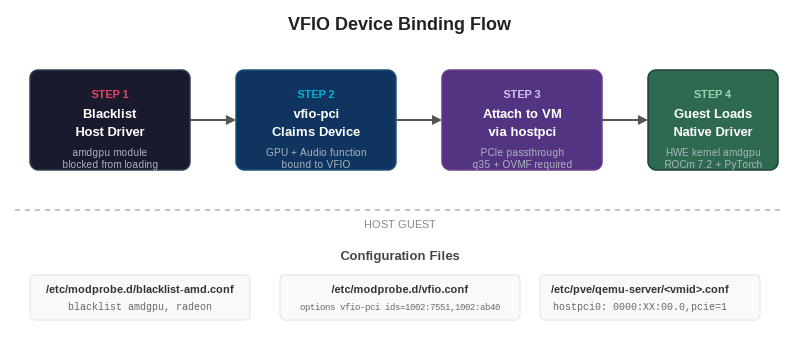
VFIO (Virtual Function I/O) 会以独占方式将 PCIe 器件绑定到某个虚拟机。客户机操作系统加载原生驱动程序并直接访问硬件;在执行计算操作期间,虚拟机管理器不介入 GPU 命令/数据通路。现代 AMD GPU 至少对外提供两个 PCIe 功能:一个显示/VGA 控制器和一个 HDMI/DP 音频控制器。对于本指南涵盖的 Radeon 配置,需将 GPU 的显示功能和相关的音频功能一起进行直通。
第 1 部分:主机配置
第 1 步 - 配置 BIOS/UEFI
这些设置通常位于“AMD CBS”或“Advanced CPU/PCI”菜单下。具体位置因主板厂商而异。
- 启用 SVM (AMD Secure Virtual Machine/AMD-V)
- 启用 IOMMU(通常在“AMD CBS”、“NBIO”或“Common Options”下列出)
- 保存并重启
第 2 步 - 在内核中启用 IOMMU
从 Proxmox shell(可通过 Web UI 中的 Shell 标签页或 SSH 访问)编辑 GRUB 配置:
vi /etc/default/grub
对于独立 GPU 直通:
GRUB_CMDLINE_LINUX_DEFAULT="quiet amd_iommu=on iommu=pt"
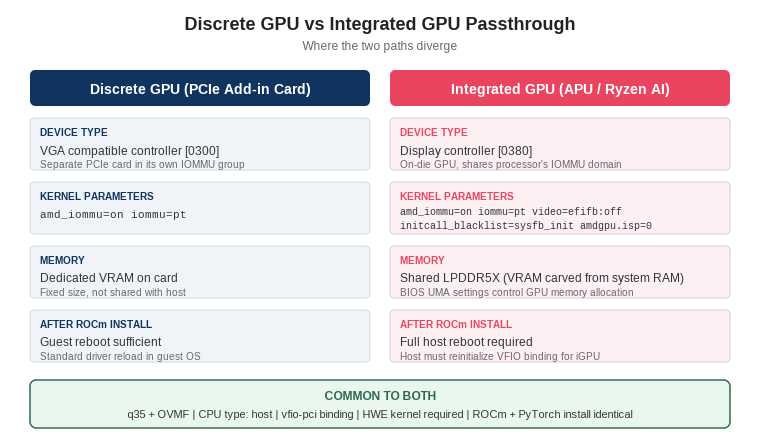
对于锐龙 AI 处理器上的集成 GPU (iGPU) 直通:
GRUB_CMDLINE_LINUX_DEFAULT="quiet amd_iommu=on iommu=pt video=efifb:off initcall_blacklist=sysfb_init amdgpu.isp=0"
参数:
amd_iommu=on可启用 AMD IOMMUiommu=pt可设置直通模式,减少未直通器件的开销video=efifb:off(仅 iGPU)可阻止主机占用 iGPU 的帧缓冲 (framebuffer),否则会导致 VFIO 无法绑定到该 iGPUinitcall_blacklist=sysfb_init(仅 iGPU)可阻止内核的 simple-framebuffer 在早期启动阶段挂载到 iGPUamdgpu.isp=0(仅 iGPU)可禁用 Strix Halo 上的 ISP 子器件,这可能会干扰 VFIO 的干净绑定
应用并重启:
		update-grub
reboot
验证 IOMMU 是否已启用:
dmesg | grep -e IOMMU -e AMD-Vi
您应该会看到相应输出,确认 IOMMU 已启用且器件组已分配。
第 3 步 - 在启动时加载 VFIO 模块
添加 VFIO 内核模块,使其在启动过程的早期就加载:
		cat <<'EOF' > /etc/modules-load.d/vfio.conf
vfio
vfio_pci
vfio_iommu_type1
vfio_virqfd
EOF
或者,也可以将这些模块按每行一个写入 /etc/modules。这两种方法效果一样;为清晰起见,此处展示了 file-in-modules-load.d 模式。
重建 initramfs:
update-initramfs -u -k all
注意:此命令会为每个已安装的内核重建镜像,可能需要几分钟时间,并产生大量输出。这是正常现象。
第 4 步 - 识别 GPU
列出 AMD PCI 器件,并记下总线地址和 vendor:device ID 对:
lspci -nn | grep -iE "amd|ati|radeon"
独立 GPU 示例 (Radeon AI PRO R9700):
		03:00.0 VGA compatible controller [0300]: Advanced Micro Devices, Inc. [AMD/ATI]
        Navi 48 [Radeon AI PRO R9700] [1002:7551]
03:00.1 Audio device [0403]: Advanced Micro Devices, Inc. [AMD/ATI]
        Navi 48 HDMI/DP Audio Controller [1002:ab40]
集成 GPU 示例 (Strix Halo):
		c5:00.0 Display controller [0380]: Advanced Micro Devices, Inc. [AMD/ATI]
        Strix Halo [Radeon 8060S Graphics] [1002:1586] (rev c1)
c5:00.1 Audio device [0403]: Advanced Micro Devices, Inc. [AMD/ATI]
        Radeon High Definition Audio Controller [1002:1640]
注意区别:独立 GPU 显示为 VGA compatible controller [0300],而 Strix Halo iGPU 显示为 Display controller [0380]。
记下两个 vendor:device ID(例如,1002:744a,1002:ab30 或 1002:1586,1002:1640)。下一步中会用到这些 ID。
第 5 步 - 将主机 GPU 驱动程序列入黑名单
阻止主机在 VFIO 绑定到 GPU 器件之前抢先加载 GPU 驱动程序:
		cat <<'EOF' > /etc/modprobe.d/blacklist-amd.conf
blacklist amdgpu
blacklist radeon
EOF
这可确保主机不会加载 amdgpu 内核模块,并与 VFIO 争抢该器件。
第 6 步 - 将 GPU 绑定到 VFIO
使用 GPU vendor:device ID 创建 VFIO 配置:
echo "options vfio-pci ids=1002:VVVV,1002:AAAA" > /etc/modprobe.d/vfio.conf
将 VVVV 和 AAAA 替换为您在第 4 步中记录的 ID。
重新生成 initramfs 并重启:
		update-initramfs -u -k all
reboot
验证 VFIO 绑定
重启后,确认 vfio-pci 拥有 GPU 的两项功能:
lspci -nnk -s <BUS:DEV>
对于每项功能,您应该都会看到 <code>Kernel driver in use: vfio-pci</code>。Kernel modules: amdgpu 代表 amdgpu 模块可用但未使用,这属于正常现象:
		c5:00.0 Display controller [0380]: ...
        Kernel driver in use: vfio-pci
        Kernel modules: amdgpu
c5:00.1 Audio device [0403]: ...
        Kernel driver in use: vfio-pci
        Kernel modules: snd_hda_intel
第 2 部分:虚拟机创建
第 7 步 - 上传 Ubuntu ISO
		wget https://releases.ubuntu.com/24.04/ubuntu-24.04.4-desktop-amd64.iso \
  -P /var/lib/vz/template/iso/
桌面版 ISO 镜像会提供图形用户界面,用于进行初步验证。如果您倾向使用无头客户机,则可使用服务器 ISO 镜像。
第 8 步 - 创建虚拟机
在 Proxmox Web UI (https://<host-ip>:8006) 中,点击 Create VM 并进行以下设置:
设置 | 值 | 注释 |
Machine | q35 | PCIe 直通所必需 |
BIOS | OVMF (UEFI) | PCIe 直通所必需 |
CPU type | host | 向客户机公开全部 CPU 功能;ROCm 所必需 |
SCSI controller | VirtIO SCSI single | 虚拟磁盘性能最佳 |
Disk cache | Write back | 通常为最优配置;需根据存储后端进行调整 |
Discard/TRIM | Enabled | 对于精简配置的存储,建议启用 |
IO thread | Enabled | 降低磁盘操作的延迟 |
请根据您的工作负载和主机容量调整 CPU 核心数、内存和磁盘大小。暂时不要启动虚拟机。
第 9 步 - 挂载 GPU
- 选择虚拟机,进入 Hardware
- 依次单击 Add、PCI Device 和 Raw Device
- 选择 GPU 的显示功能(即绑定到
vfio-pci的功能) - All Functions:勾选(会自动带上配对的音频功能)
- PCI-Express:勾选
- Primary GPU:安装期间不要勾选(确保 noVNC 控制台保持可用状态)
- 确认带有
pcie=1的hostpci0出现在硬件列表中
如果器件列表为空,或显示 GPU 正被 amdgpu 占用,请返回步骤 5–6 进行排查。两个功能都必须显示 vfio-pci 为当前驱动程序。
第 10 步 - 安装客户机操作系统
- 启动虚拟机并打开“Console”选项卡
- 选择使用 Erase disk and install 方式来安装 Ubuntu(这仅适用于虚拟机的虚拟磁盘)
- 安装完成后,按提示重启
在虚拟机内进行安装后验证:
		lspci | grep -i amd     # Should show your AMD GPU
nproc                    # Should match assigned vCPU count
free -h                  # Should show allocated RAM
第 3 部分:客户机中的 ROCm 和 PyTorch
在客户机中识别到 GPU 后,即可安装计算技术栈。
第 11 步 - 安装 ROCm
重要信息:先安装 HWE 内核。下面使用的 --no-dkms 安装方法依赖于客户机内核的内置 amdgpu 驱动程序。Ubuntu 24.04 的默认内核 (6.8.0) 以及云/精简内核不包含 amdgpu 模块。HWE(Hardware Enablement,硬件启用)内核的版本为 7.0.0 及以上,并内置了 amdgpu。如果没有它,虽然可以安装 ROCm,但 GPU 将无法使用。
如果您是通过桌面版 ISO 镜像进行安装,可能已经自带 HWE 内核。对于服务器或云镜像,请以显式方式进行安装:
		sudo apt install -y linux-generic-hwe-24.04
sudo reboot
重启后,验证 HWE 内核是否已启用:
uname -r # Should show 7.0.0-34-generic or later, not 6.8.x
安装编译依赖包:
		sudo apt update
sudo apt install -y build-essential dkms linux-headers-$(uname -r)
注意:此处会安装 dkms,它是 ROCm 安装程序包所需的一个依赖项;不过,下一步会使用 --no-dkms.
安装 ROCm 7.2 软件栈:
		wget -q https://repo.radeon.com/amdgpu-install/7.2/ubuntu/noble/amdgpu-install_7.2.70200-1_all.deb \
  -O /tmp/amdgpu-install.deb
sudo apt install /tmp/amdgpu-install.deb
sudo amdgpu-install -y --usecase=rocm --no-dkms
--no-dkms 标志会阻止 ROCm 安装程序通过 DKMS 编译和安装树外 AMDGPU 内核模块。直通的 GPU 仍被客户机枚举为 PCI 器件,并且客户机内核中的 amdgpu 驱动程序(随 HWE 内核提供)负责管理该 GPU。然后,ROCm 的用户空间组件通过内核驱动程序对外提供的接口(<code>/dev/kfd</code>、DRM 渲染节点等)与 GPU 通信。
将用户添加到所需组:
sudo usermod -a -G render,video $LOGNAME
重要提示(仅限 iGPU):在 iGPU 直通配置环境中安装 ROCm 后,需从主机停止虚拟机 (qm stop <vmid>),然后重启整个 Proxmox 主机。仅重启客户机是不够的:主机必须重新初始化 VFIO 器件绑定,ROCm 才能在虚拟机下次启动时正确检测到 GPU。
若不重启主机,您会看到部分失败的情况:amdgpu 在客户机中加载且 /dev/kfd 出现,但 /dev/dri 未出现。内核日志将显示驱动程序在 gmc_v11_0_sw_fini(内存控制器销毁)期间崩溃。解决方法便是完整重启主机。
对于独立 GPU 配置,只需重启客户机即可。
验证 ROCm
重启(iGPU 需重启主机,dGPU 需重启客户机)完成后,启动虚拟机:
rocminfo
iGPU 示例输出(节选):
		*******
Agent 2
*******
  Name:                    gfx1151
  Marketing Name:          Radeon 8050S Graphics
  Vendor Name:             AMD
dGPU 示例输出(节选):
		*******
Agent 2
*******
  Name:                    gfx1201
  Uuid:                    GPU-XX
  Marketing Name:          AMD Radeon AI PRO R9700
  Vendor Name:             AMD
GPU 显示为 Agent,且名称中含 gfx 目标编号,由此可确认 ROCm 可以与直通 GPU 通信。
注意:rocminfo 报告的市场营销名称 (marketing name) 可能与对外宣传的系统 SKU 略有出入,具体取决于固件修订版本和 ROCm 版本。gfx 目标 ID 才是权威标识符。
第 12 步 - 安装 PyTorch
AMD 在 repo.radeon.com 上提供经过测试的 ROCm wheel 包。推荐优先使用这些 wheel 包,而不是 pytorch.org 上的 wheel 包,因为后者随每日构建版频繁更改,且未经 AMD 充分验证。
创建 Python 环境并安装经过验证的 wheel 包:
		sudo apt install -y python3-pip python3-venv
python3 -m venv rocm-env
source rocm-env/bin/activate
pip3 install --upgrade pip wheel

wget https://repo.radeon.com/rocm/manylinux/rocm-rel-7.2/torch-2.9.1%2Brocm7.2.0.lw.git7e1940d4-cp312-cp312-linux_x86_64.whl
wget https://repo.radeon.com/rocm/manylinux/rocm-rel-7.2/torchvision-0.24.0%2Brocm7.2.0.gitb919bd0c-cp312-cp312-linux_x86_64.whl
wget https://repo.radeon.com/rocm/manylinux/rocm-rel-7.2/triton-3.5.1%2Brocm7.2.0.gita272dfa8-cp312-cp312-linux_x86_64.whl
wget https://repo.radeon.com/rocm/manylinux/rocm-rel-7.2/torchaudio-2.9.0%2Brocm7.2.0.gite3c6ee2b-cp312-cp312-linux_x86_64.whl

pip3 install \
  torch-2.9.1+rocm7.2.0.lw.git7e1940d4-cp312-cp312-linux_x86_64.whl \
  torchvision-0.24.0+rocm7.2.0.gitb919bd0c-cp312-cp312-linux_x86_64.whl \
  torchaudio-2.9.0+rocm7.2.0.gite3c6ee2b-cp312-cp312-linux_x86_64.whl \
  triton-3.5.1+rocm7.2.0.gita272dfa8-cp312-cp312-linux_x86_64.whl
查看 ROCm 兼容性矩阵,找到与您的 Python 和 ROCm 版本相匹配的最新 wheel 版本。
验证 PyTorch
		python3 -c 'import torch; print("Available:", torch.cuda.is_available())'
python3 -c "import torch; print('Device:', torch.cuda.get_device_name(0))"
python3 -m torch.utils.collect_env
预期结果:Available: True 并且器件名称与您的 GPU 相匹配。
在 PyTorch 中,torch.cuda 是通用的 GPU 访问 API。在搭载 ROCm 的 AMD 硬件上,它通过 HIP 进行路由。因此,不需要 CUDA 硬件。
性能说明
VFIO 让客户机能够直接访问物理 GPU,而无需仿真虚拟 GPU 器件。对于持续运行的计算工作负载,GPU 会直接在直通的硬件上运行。主要开销来自器件初始化、中断路由和 IOMMU 地址转换,而在推理或训练工作负载中,这些开销可以忽略不计。
在 Strix Halo 平台上,系统内存在物理层面由 CPU 和 GPU 共享,而非使用专用 VRAM。直通 GPU 可寻址的内存量取决于平台的 BIOS UMA 划分 (carve-out) 和 GTT 配置。对于内存容量和带宽至关重要的 LLM 工作负载,调整 BIOS UMA 划分和内核 GTT 参数(amdgpu.gttsize、ttm.pages_limit)可以显著增加分配给 GPU 的显存大小。
第 4 部分:从单台虚拟机到整套基础设施
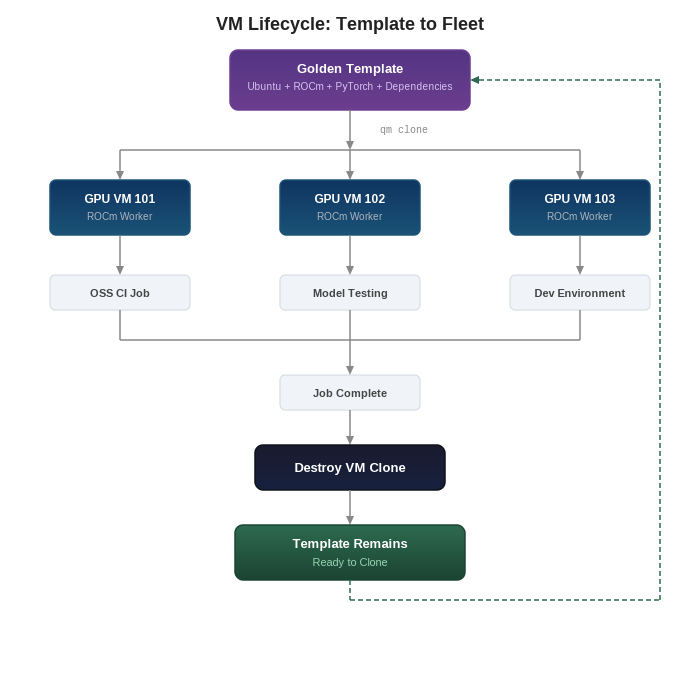
一台搭载直通 GPU 的虚拟机固然有用,但更有价值的是将一台配置好的虚拟机扩展为一个机群。
模板克隆
在拥有一个配置完备的虚拟机(操作系统、ROCm、PyTorch、依赖项)后,可将其转换为模板:
		# On the Proxmox host:
qm template <vmid>
克隆该模板以创建完全相同的环境:
		# Full clone (independent copy):
qm clone <template-id> <new-id> --full --name gpu-worker-01

# Start the clone:
qm start <new-id>
每个克隆虚拟机都会从已知良好的状态启动。对于 CI 而言,这意味着每个任务都会获得完全相同的环境。对于开发场景而言,每位工程师都能获得一台配备 GPU 的隔离虚拟机。
在具有多块 GPU 的系统上(或多台单 GPU 主机上),可以通过编辑配置为每个克隆虚拟机分配不同的 GPU:
qm set <new-id> --hostpci0 0000:<BUS:DEV.FUNC>,pcie=1
API 驱动的生命周期管理
Proxmox 的 REST API 支持完整的虚拟机生命周期。编排器可以按需配置带 GPU 的虚拟机、运行任务,并在完成任务后销毁这些虚拟机:
		POST /api2/json/nodes/{node}/qemu/{template-id}/clone
POST /api2/json/nodes/{node}/qemu/{new-id}/status/start
  ... job runs ...
POST /api2/json/nodes/{node}/qemu/{new-id}/status/stop
DELETE /api2/json/nodes/{node}/qemu/{new-id}
这正是基于 AMD 硬件构建临时性 CI 运行器的基础。qm CLI 支持通过脚本执行相同的操作:
		# Provision, run, destroy:
qm clone 9000 501 --full --name ci-runner-$$
qm start 501
# ... wait for job ...
qm stop 501
qm destroy 501 --purge
机群管理
无论是一整机架的 Strix Halo 系统,还是由 APU 和独立 GPU 主机组成的混合机群,Proxmox 都能通过其集群功能实现集中式管理。每台主机都将其 GPU 贡献到资源池中。编排器会根据 GPU 类型、标签或容量将任务路由到可用硬件上。
真实案例:DevLab Dispatch 系统正是采用这种架构(带有直通 GPU 的 Proxmox 虚拟机,按任务进行配置并在任务完成后销毁),在 AMD 硬件上为开源项目提供临时 CI 服务。
故障排查
| 症状 | 可能的原因 | 解决方法 |
|---|---|---|
| 登录后 noVNC 黑屏 | GNOME 会话启动延迟 | 等待 1-2 分钟;经由虚拟显示器的初始会话启动较慢 |
客户机 lspci 中未列出 GPU | 器件未附加或虚拟机未重启 | 确认虚拟机硬件中是否包含 hostpci0;完全停止并重启虚拟机 |
尽管已列入黑名单,主机仍加载 amdgpu | 黑名单未生效或 initramfs 未更新 | 确认 /etc/modprobe.d/blacklist-amd.conf 是否存在,运行 run update-initramfs -u -k all,然后重启 |
| IOMMU 分组过大 | BIOS ACS 未启用 | 查阅主板文档以确认是否支持 ACS |
rocminfo 显示 CPU agent,但无 GPU agent | 安装 ROCm 后未重启主机(针对 iGPU 配置) | 停止虚拟机,重启 Proxmox 主机,然后再启动虚拟机 |
vfio-pci 无法绑定 iGPU | amdgpu 或帧缓冲仍在占用器件 | 确认 GRUB 命令行中包含 video=efifb:off, initcall_blacklist=sysfb_init, 和 amdgpu.isp=0 |
lspci 中可见 GPU 但缺少 /dev/kfd | ROCm 用户空间未安装或用户组未配置 | 确认 ROCm 安装完成;检查 groups 命令输出是否包含 render 和 video |
| /dev/kfd 存在但缺少 /dev/dri | iGPU:安装 ROCm 后未重启主机 | amdgpu 驱动程序已加载,但在内存控制器初始化 (gmc_v11_0_sw_fini) 时崩溃。停止虚拟机,重启主机,再启动虚拟机 |
| 虚拟机停止/启动循环结束后 iGPU 消失 | 主机 VFIO 绑定丢失 | 必须完整重启主机,为 iGPU 重新初始化 VFIO |
| 更改帧缓冲设置后主机丢失显示功能 | video=efifb:off 移除了主机控制台输出 | 在无头/iGPU 系统上属正常现象;可通过 SSH 或 Proxmox Web UI 管理主机 |
| GPU 显存容量低于预期 | BIOS UMA 划分空间过小 | 在 BIOS 设置中调整 UMA/VRAM 分配;请参阅《VRAM 与 GTT 调优指南》 |
| 提示“ROCk 模块未加载” | 客户机内核不包含 amdgpu | 安装 HWE 内核 (linux-generic-hwe-24.04) 并重启虚拟机;默认 6.8.0 内核及云/精简内核不包含 amdgpu |
快速参考
| 任务 | 命令 |
|---|---|
| 列出 AMD PCI 器件 | lspci -nn | grep -iE "amd|ati|radeon" |
| 检查器件驱动程序绑定 | lspci -nnk -s <BUS:DEV.FUNC> |
| 列出虚拟机 | qm list |
| 启动/停止/销毁虚拟机 | qm start <id>, qm stop <id>, qm destroy <id> |
| 从模板克隆 | qm clone <template-id> <new-id> --full |
| 创建虚拟机快照 | qm snapshot <id> <name> |
| 将虚拟机转换为模板 | qm template <id> |
| 访问 Proxmox Web UI | https://<host-ip>:8006 |
附注
测试配置:AMD 锐龙 AI Max+ 395/Radeon 8060S (gfx1151),128GB LPDDR5X,Proxmox VE 9.x,Ubuntu 24.04 HWE 客户机,ROCm 7.2,PyTorch 2.9.1。通过 VFIO 实现 iGPU 直通,并启用了 IOMMU。相同的主机配置步骤也适用于独立 Radeon GPU;PCI 器件 ID 和总线地址将因平台而异。
附注
测试配置:AMD 锐龙 AI Max+ 395/Radeon 8060S (gfx1151),128GB LPDDR5X,Proxmox VE 9.x,Ubuntu 24.04 HWE 客户机,ROCm 7.2,PyTorch 2.9.1。通过 VFIO 实现 iGPU 直通,并启用了 IOMMU。相同的主机配置步骤也适用于独立 Radeon GPU;PCI 器件 ID 和总线地址将因平台而异。

Related Blogs
-
AMD 携手 Unsloth 为 Unsloth Desktop 解锁全球首款NPU支持
AMD 与 Unsloth 合作,为 Unsloth Desktop 引入了 NPU 支持,使采用 AMD XDNA 2 架构的 NPU 成为全球首款获得该应用支持的 NPU。通过集成 Lemonade 和 FastFlowLM(FLM),双方将 Unsloth 用户生态与专用 NPU 加速能力连接起来。
November 19, 2026
-
Adobe MAX 2026:AMD 与 Adobe 携手推动创意发展
了解 AMD 与 Adobe 如何通过由 AI 赋能的性能表现、锐龙 AI Max 系统,以及 Adobe MAX 2026 上的创作者专场,助力创作者提升工作效率。
November 10, 2026
-
AMD 锐龙 AI Max PRO 400 系列处理器如何助力企业客户实现本地智能体 AI
了解 AMD 锐龙 AI Max PRO 400 系列处理器如何凭借更大的内存、灵活的部署和更低的成本,助力企业实现本地智能体 AI。
September 28, 2026
-
Advancing AI 2026:从吉瓦级数据中心到智能体 PC
探索 AMD 如何打通数据中心、云端和本地 AI,助力在企业 PC 上实现高度安全、成本可控的智能体工作流程。
September 16, 2026
-
基于 AMD EPYC(霄龙)的 llama.cpp
了解 ZenDNN 如何通过优化的 CPU 内核和基准测试,在 AMD EPYC(霄龙)处理器上加速 llama.cpp 运行。
August 18, 2026
-
-
-
开放标准,切实解决方案:AMD 亮相 SIGGRAPH 2026
AMD 亮相 DigiPro 和 SIGGRAPH 2026,探讨开放标准、制作技术以及高斯泼溅 (Gaussian Splatting) 这一精妙技术。
July 17, 2026