基于 AMD 锐龙 AI Max+ 处理器和 Radeon GPU,在本地高效运行 Hermes Agent
Apr 22, 2026

下载并安装最新的 AMD Software: Adrenalin Edition 驱动程序。如果您使用的是 AMD 锐龙 AI Max+ 处理器,请将 AMD 可变显存设置为“High”(高)。在桌面任意位置右键单击,依次选择“AMD Software: Adrenalin Edition”>“Performance”(性能)>“Tuning”(调优)>“Variable Graphics Memory”(可变显存),然后将可变显存设置为“High”(高)并重启系统
由 Nous Research 开发的 Hermes Agent 标志着本地自主 AI 智能体向前迈出了重要一步。这是一个功能极其强大、完全自主的 AI 智能体,背后拥有强大的技术支撑。它针对本地模型进行了优化,能够接收任务目标、自动拆解子任务、按步骤推进流程,并以非常先进且完备的方式推动执行,无疑属于新一代智能体。Hermes 标志着自主 AI 不再停留于理论层面,而是开始真正落地并产生切实价值。
AMD 智能体计算机正是为迎接这一时刻而打造。这类全新的永久在线系统专为跨应用、跨任务持续运行 AI 智能体而设计,旨在让用户可将工作交由智能体自主执行。这种运行模式依赖于能够支持在本地高效运行 AI 的强大硬件。搭载 AMD 锐龙 AI Max+ 处理器或 Radeon AI PRO 显卡的系统尤其适合此类应用场景,因为它们不仅拥有强劲性能,可高效运行复杂本地模型,而且还拥有先进架构,可满足智能体计算的并行多智能体工作负载需求。
依托 AMD 锐龙 AI Max+ 和 Radeon AI PRO,您将可以在本地轻松运行 AI 智能体,同时畅享本地运行带来的完全可控性与即时响应优势。Hermes Agent 带来自主智能体,AMD 提供强大硬件支撑,而 LM Studio 则提供运行本地 AI 所需的一切。三者相结合,正好诠释了本地 AI 应有的形态:运行疾速、性能强大、注重隐私、潜力无限。这充分表明,AMD 技术能够支撑完全自主的 AI 智能体,让您无需离开熟悉的 Windows 生态系统,轻松将意图转化为行动,并开始将工作流程交由智能体自主处理。
如何基于 AMD 锐龙 AI Max+ 处理器或 Radeon 显卡设置和运行 Hermes Agent
法律免责声明:Hermes 是一款高度自主的 AI 智能体。向任何 AI 智能体开放任何系统权限,都可能导致 AI 出现不可预测的行为,并产生无法预料的后果。使用 AMD 提供的任何参考方案,风险均由您自行承担。AMD 不对您使用本文所述 AI 智能体的行为做出任何声明/保证。未采取适当的安全防范措施可能会造成损失(包括可预见和/或不可预见的损失)
本指南将逐步介绍如何在配备 AMD 锐龙 AI Max+ 处理器和 Radeon AI PRO 显卡的系统上配置 WSL2(Windows Subsystem for Linux,适用于 Linux 的 Windows 子系统),并通过 LM Studio 在局域网内设置 LLM 服务,以便轻松跨越 WSL2 边界。 设置完成后,结果显而易见:Hermes Agent 实力强悍,本地 AI 发展迅猛,而 AMD 硬件正是为此而生。
安装和配置 LM Studio
1.下载 LM Studio
2.启动 LM Studio,在看到模型下载提示时单击“Skip for now”。
3.选中“Developer Mode”和“Start LLM service on login”
4.单击“Model Search”(模型搜索)图标,该图标由一个机器人和一个放大镜构成
5.选择左侧的“Qwen3.6 35B A3B”,然后单击右侧的“Download”。等待下载完成。
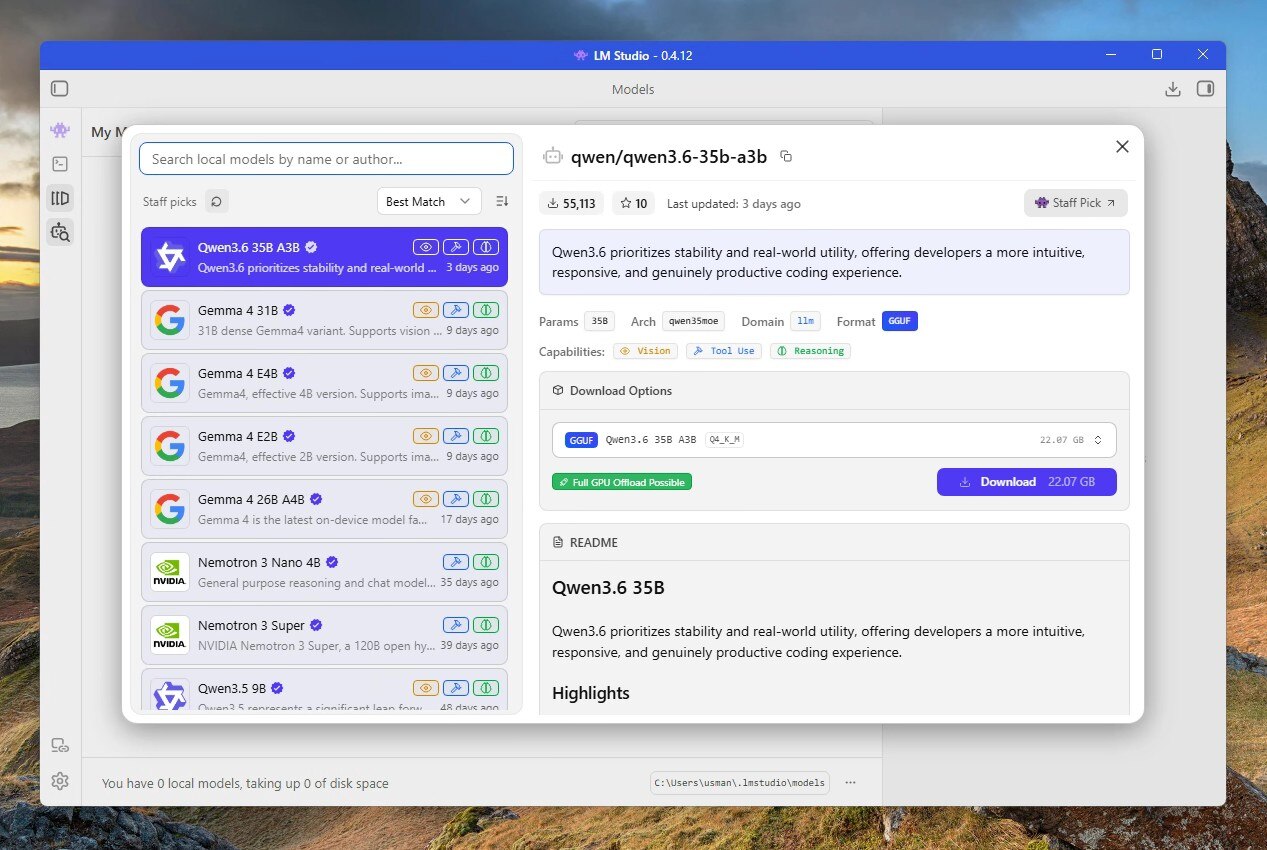
6.按 Ctrl + L 打开模型选择窗口。选中“Manually choose load model parameters”,然后单击相应 LLM 以显示加载选项。选中“Remember settings”并选中“Show advanced settings”。
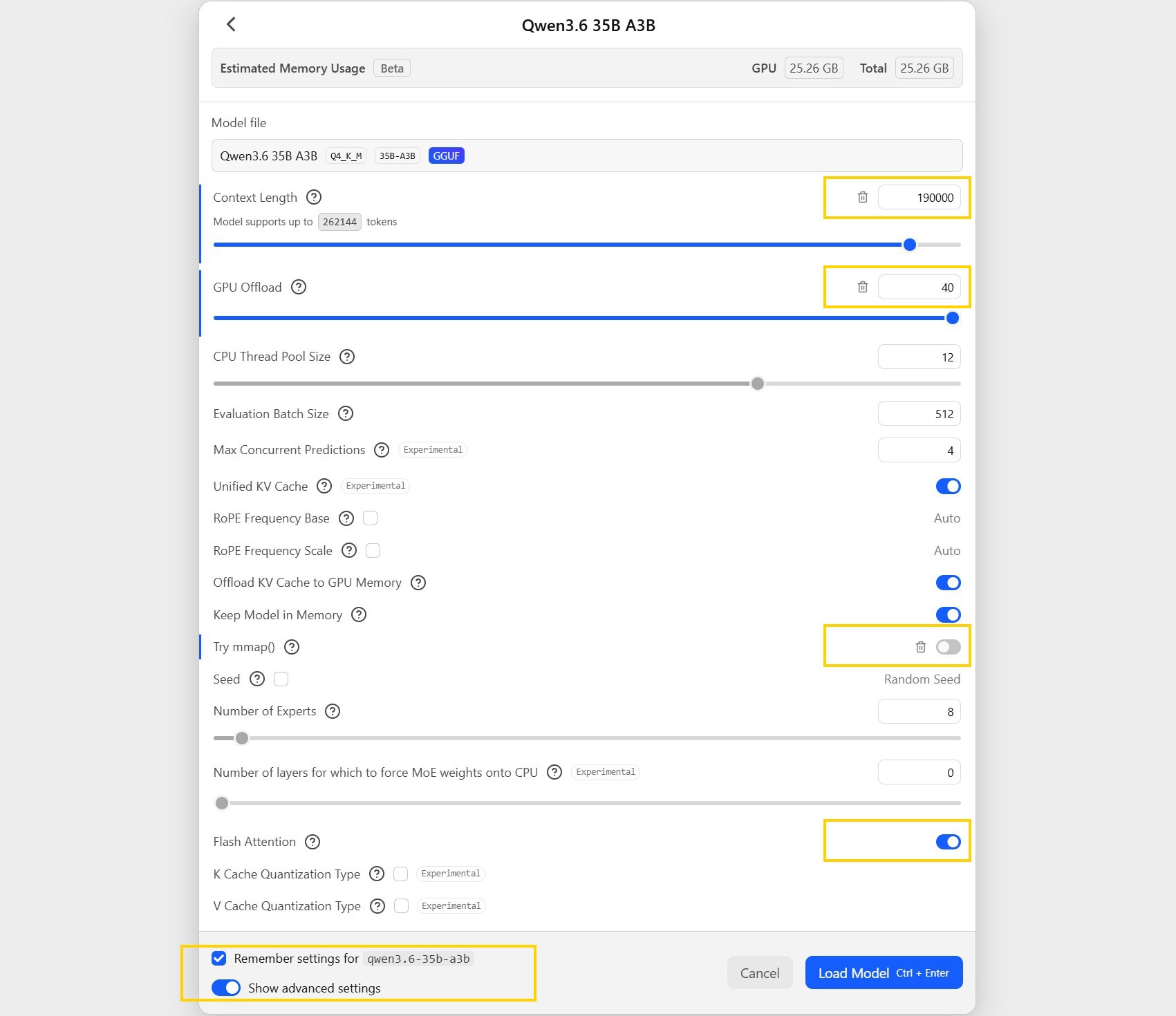
7.配置以下设置:Context:190000;GPU Offload:Max;取消选中“Try mmap”;Flash Attention:On;Remember settings:On。
8.按 Ctrl + 2 进入“Developer”选项卡。
9.按“Status: Stopped”前面的切换开关以启动服务器。
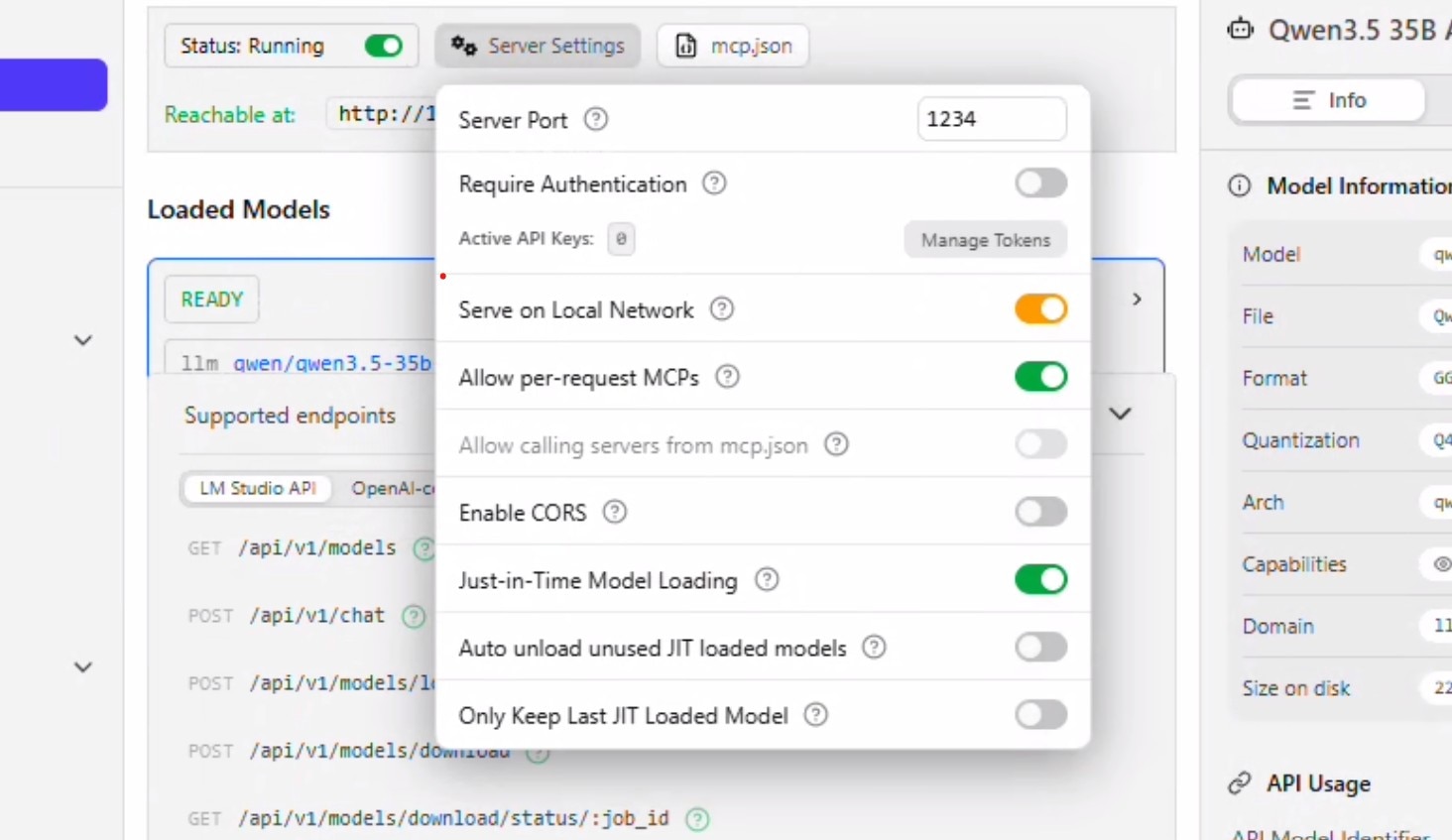
10.单击“Server Settings”并设置:允许“Serve on Local Network”。此时系统将提示您设置权限,取消选中“Auto unload unused JIT loaded models”和“Only keep last JIT loaded model”。单击任意位置以关闭此设置窗口。
11.单击“Load Model”。选择“Qwen 35B A3B”。在前面配置的设置应该会自动填充。单击“Load”。
12.模型应该已加载,您将看到状态为“READY”。
13.保持此窗口打开,继续下一步操作。
安装 WSL2 和 Hermes Agent
14.以管理员身份打开 PowerShell,并安装 WSL 和相应发行版(系统可能会提示您重新启动)。如果您已经安装了发行版,并想要进行全新安装,则可以运行“wsl --unregister ubuntu-24.04”:
wsl --install --no-distribution
wsl --install -d ubuntu-24.04
15.设置用户名和密码,然后运行以下命令(系统可能会提示您输入密码 (sudo) 并询问您是否继续):
sudo apt update && sudo apt upgrade
curl -fsSL https://raw.githubusercontent.com/NousResearch/hermes-agent/main/scripts/install.sh | bash
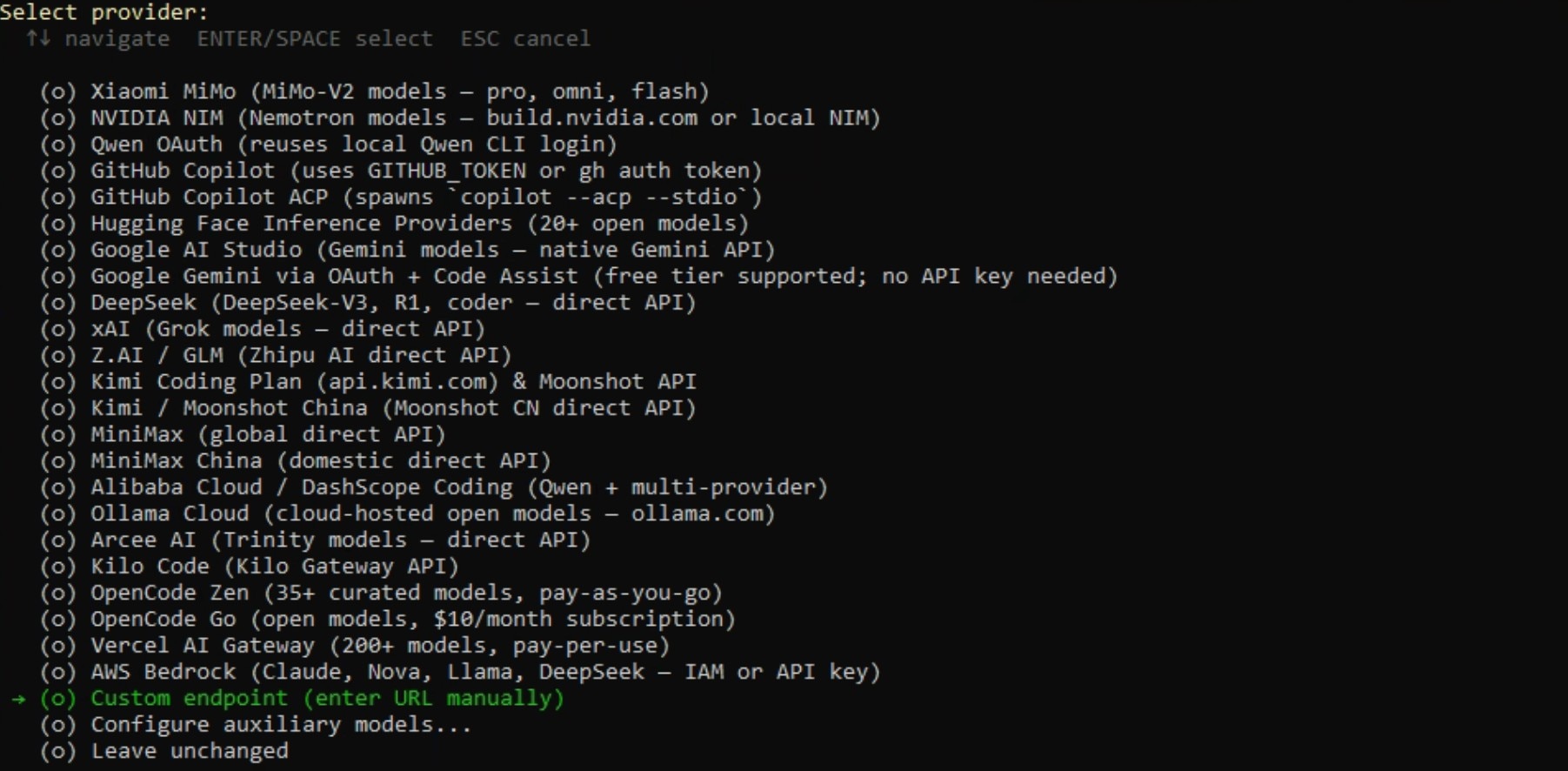
16.选择快速设置,然后选择“custom endpoint”作为提供程序。
17.复制粘贴 LM Studio 中的本地服务器地址(在“API usage”下方),并在地址末尾附加“/v1”。
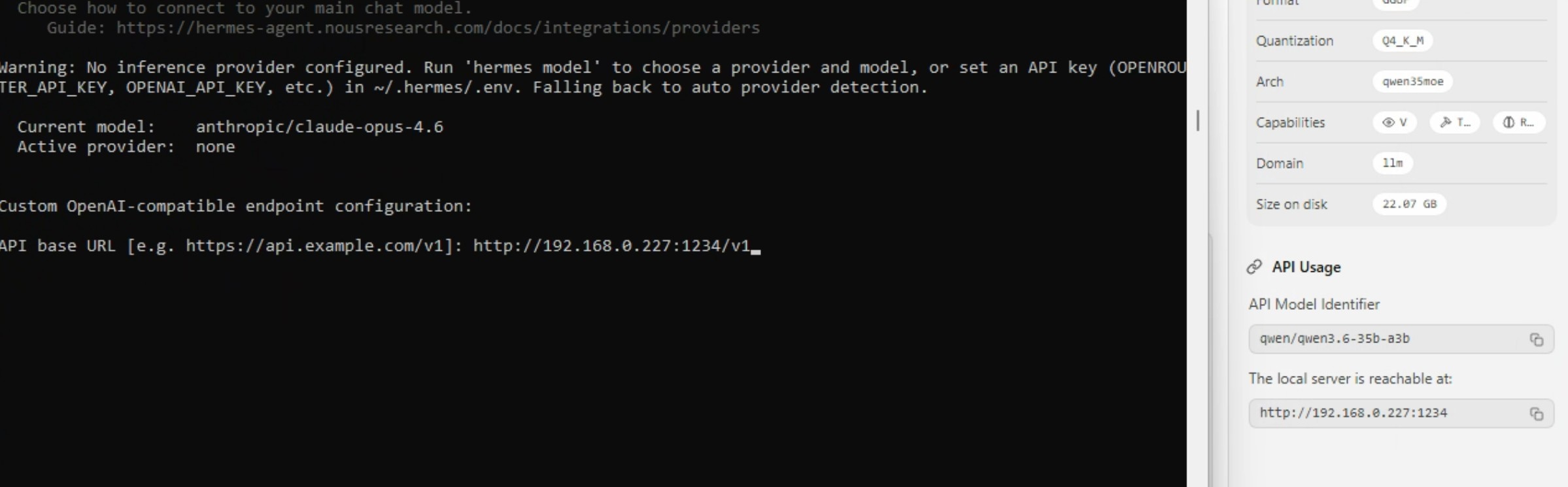
18.对于密钥,只需输入“lmstudio”。
19.将上下文长度留空,因为系统将自动检测上下文长度。
20.为其命名,如“LM Studio”。
21.如果需要,可设置任意消息传递平台,大功告成!
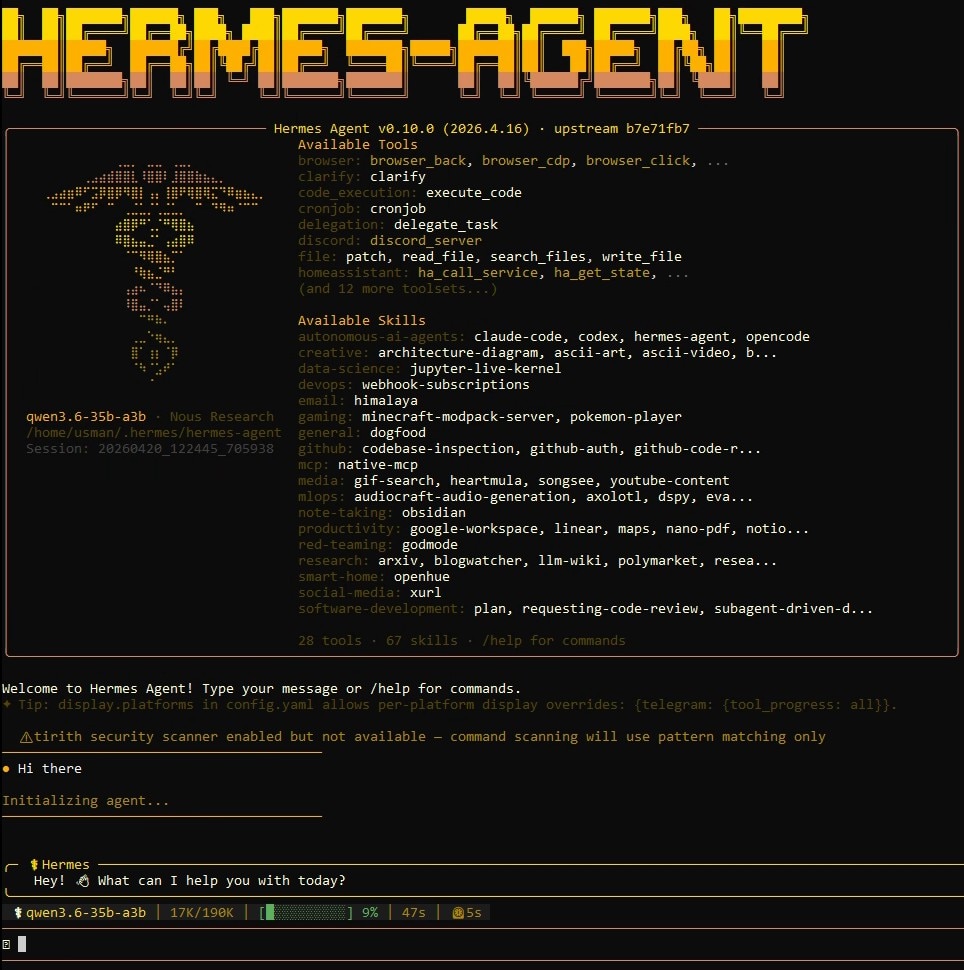
此时,便可将 Hermes Agent 扩展到实时研究、Web 感知式任务执行和依赖实时外部信息的工作流程。添加搜索功能将使智能体可以访问实时网络,这对于研究、事实调查以及需要最新背景信息的任务尤为重要。启用此功能的一个实用方法是使用 Brave Search API 等提供程序(获得密钥后,只需联系 Hermes 即可获得设置指导)。
如需更详细的设置指导和后续步骤,请参阅 Hermes Agent 官方文档。
附注
法律免责声明:Hermes 是一款高度自主的 AI 智能体。向任何 AI 智能体开放任何系统权限,都可能导致 AI 出现不可预测的行为,并产生无法预料的后果。使用 AMD 提供的任何参考方案,风险均由您自行承担。AMD 不对您使用本文所述 AI 智能体的行为做出任何声明/保证。未采取适当的安全防范措施可能会造成损失(包括可预见和/或不可预见的损失)。 为避免此类损失,我们明确建议在使用任何此类 AI 智能体之前,采取以下预防措施:
1.在独立、干净且不含个人数据的 PC 上,或在虚拟机中运行 AI 智能体。仅复制您希望智能体访问的特定数据。
2.严格禁止向智能体开放您的个人帐户或主帐户权限。请为智能体创建专用帐户,并仅为这些独立帐户分配必需的特定信息与权限。
3.仔细检查并限制为智能体启用的各项技能或扩展插件。
4.确保用于访问智能体助手的所有界面(如网页界面或消息集成接口)均受到保护,在本地网络或互联网上未经授权无法访问。
附注
法律免责声明:Hermes 是一款高度自主的 AI 智能体。向任何 AI 智能体开放任何系统权限,都可能导致 AI 出现不可预测的行为,并产生无法预料的后果。使用 AMD 提供的任何参考方案,风险均由您自行承担。AMD 不对您使用本文所述 AI 智能体的行为做出任何声明/保证。未采取适当的安全防范措施可能会造成损失(包括可预见和/或不可预见的损失)。 为避免此类损失,我们明确建议在使用任何此类 AI 智能体之前,采取以下预防措施:
1.在独立、干净且不含个人数据的 PC 上,或在虚拟机中运行 AI 智能体。仅复制您希望智能体访问的特定数据。
2.严格禁止向智能体开放您的个人帐户或主帐户权限。请为智能体创建专用帐户,并仅为这些独立帐户分配必需的特定信息与权限。
3.仔细检查并限制为智能体启用的各项技能或扩展插件。
4.确保用于访问智能体助手的所有界面(如网页界面或消息集成接口)均受到保护,在本地网络或互联网上未经授权无法访问。


Related Blogs
-
基于 AMD EPYC(霄龙)的 llama.cpp
了解 ZenDNN 如何通过优化的 CPU 内核和基准测试,在 AMD EPYC(霄龙)处理器上加速 llama.cpp 运行。
August 18, 2026
-
-
-
AMD Advancing AI 2026 前瞻:精彩内容抢先看
抢先了解“AMD Advancing AI 2026”大会,探索塑造 AI 未来的核心议题、会议环节及创新技术。了解行业领军者如何携手合作,共同探讨实际应用场景以及在企业范围内规模化部署 AI 的策略。
July 14, 2026
-
-
AMD Ryzen AI 开发者平台:开源、就绪,专为 AI 而生
了解 AMD Ryzen AI 开发者平台:开源、AI 优先,致力于帮助开发者构建、测试和部署 AI 工作负载。
July 06, 2026
-
HandBrake 1.11.0 提升 AMD 锐龙 Threadripper 及 Threadripper PRO 的可扩展性
AMD 帮助 HandBrake 1.11.0 优化了高核心数 Threadripper 系统的线程管理和转码性能。
June 17, 2026
-
Vultr 通过 AMD 软件组件助力企业级 AI 发展
Vultr 在 Vultr Marketplace 上提供 AMD 企业级 AI 软件组件,助力企业实现 AI 规模化应用。
June 15, 2026